Reset Password
English Version
Reset Password
If you have forgotten your username and/or password, you can reset it by providing your email address on the reset password page.
- Navigate to your platform’s homepage and click “log in” in the top right corner of the page.
- Click "Reset Password".
- Fill in your username or email address you used to register your account.
- Click "send reset link". The site will redirect you to the home page.
 |
|---|
| Reset password form |
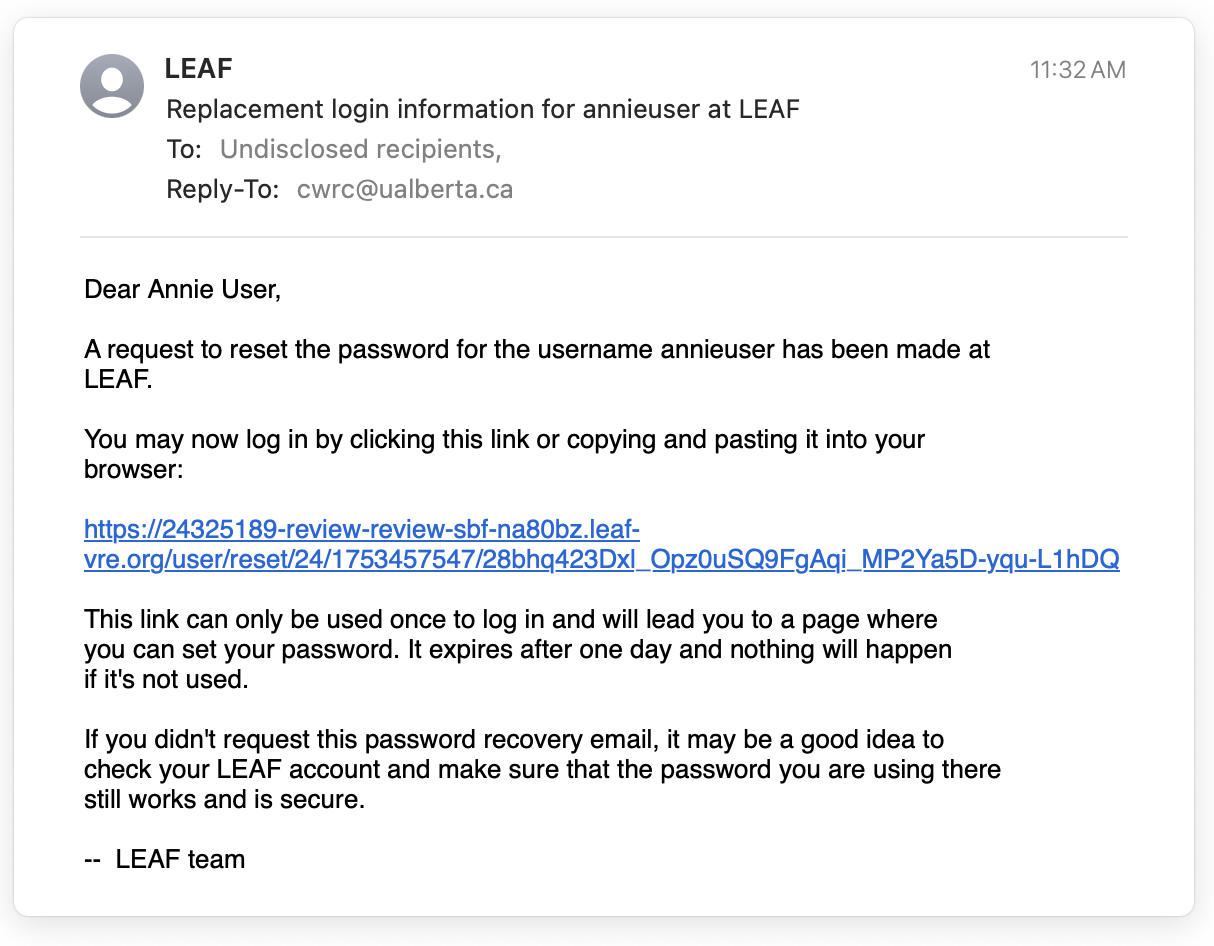
- You will receive an email containing a link with a one-time temporary access to your account.
- Click on the link provided in the email to navigate to the login page.
 |
|---|
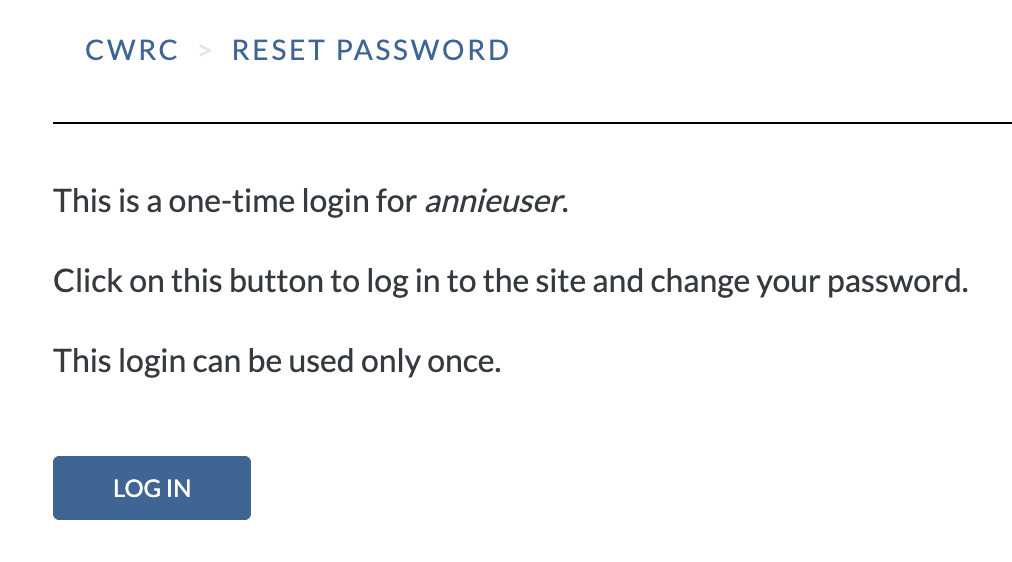
- Click "log in" to access your account.
 |
|---|
| One-time login page |
Make sure you actually create a new password and save it once you access your account via the one-time link; otherwise, you will have to repeat the “Reset Password” steps next time you log in.
- If you do not see an email from your platform in your inbox, please check your spam folder.
- If no email is received, please consider whether you may have used a different email account in the past; if so, try that on the reset password page.
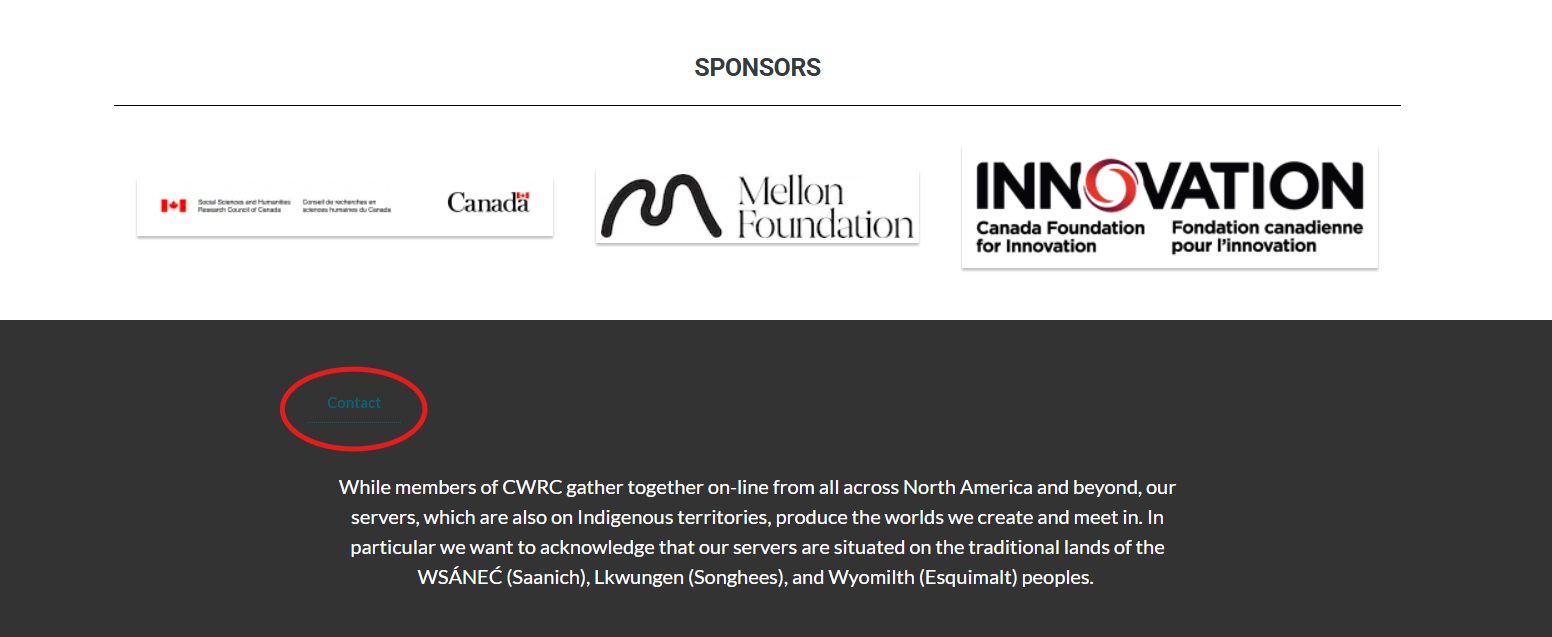
- If still unsuccessful, please contact the site administrator using the contact provided.
The mode of contact is typically accessible via the platform's footer. For example, on CWRC, scroll to the bottom of the page and click "Contact".
 |
|---|
| Contact button |
Version française
Réinitialiser le mot de passe
En cas d’oubli de votre nom de personne utilisatrice et/ou votre mot de passe, vous pouvez le réinitialiser en utilisant votre adresse mail sur la page de réinitialisation.
- Naviguez jusqu’à la page d’accueil de la plateforme et cliquez sur “se connecter” dans le coin supérieur droit de la page.
- Cliquez sur “Réinitialiser le mot de passe.”
- Entrez votre nom de personne utilisatrice ou l’adresse mail utilisée pour créer votre compte.
- Cliquez sur “envoyer le lien de réinitialisation.” Le site vous redirigera vers la page d’accueil.
- Vous recevrez un mail avec un lien vous donnant un accès unique et temporaire à votre compte.
- Cliquez sur le lien dans le mail pour vous diriger vers la page d’accueil.
- Cliquez sur “se connecter” pour accéder à votre compte.
N’oubliez pas de créer un nouveau mot de passe et de le sauvegarder après avoir accédé à votre compte grâce au lien unique, sinon vous devrez répéter les étapes de réinitialisation du mot de passe à la prochaine connexion.
- Si vous ne recevez pas de mail de la part de la plateforme dans votre boîte mail, vérifiez qu’il ne soit pas dans votre fichier spam.
- Si vous ne recevez aucun mail, considérez la possibilité que vous avez utilisé, par le passé, une adresse mail différente. Si c’est le cas, essayez cette adresse sur la page de réinitialisation du mot de passe.
- Si ça ne marche toujours pas, contactez la personne administratrice du site en utilisant les coordonnées fournies.
Les coordonnées sont généralement accessibles via le pied de page de la plateforme. Par exemple, sur CWRC, défilez vers le bas de la page et cliquez sur “Contact.”